
Meditek İBYS
Kurulum, Teknik Mimari ve Entegrasyon Dokümanı
Dokümanın Markdown sürümünü indirip veya kopyalayıp yapay zekâ asistanlarına yükleyerek doküman hakkında soru sorabilirsiniz.
1. Amaç ve Kapsam
Bu doküman, Meditek İBYS (İş Sağlığı ve Güvenliği Bilgi Yönetim Sistemi) yazılımının kurum altyapınıza kurulumu, işletimi ve entegrasyonu sırasında Bilgi Teknolojileri birimlerine teknik referans sunmak üzere hazırlanmıştır.
Belge; sistem mimarisi, güvenlik yapısı, ağ gereksinimleri, entegrasyon senaryoları, bakım–izleme süreçleri ve destek kanallarını kapsar.
Terimler ve Kısaltmalar
| Kısaltma | Açıklama |
|---|---|
| İBYS | İş Sağlığı ve Güvenliği Bilgi Yönetim Sistemi — ÇSGB'nin İSG verilerini topladığı merkezi bakanlık sistemi; Meditek İBYS bu sisteme veri gönderen yetkili entegratör yazılımdır |
| ÇSGB | Çalışma ve Sosyal Güvenlik Bakanlığı |
| İSG-KATİP | ÇSGB'nin İSG hizmet sözleşmelerinin (uzman/hekim görevlendirmeleri) takip edildiği resmi sistemi |
| SGK | Sosyal Güvenlik Kurumu — e-reçete ve vizite (iş göremezlik) servisleri bu kuruma aittir |
| KPS / NVİ | Kimlik Paylaşım Sistemi (Nüfus ve Vatandaşlık İşleri) — TC kimlik ve adres doğrulama servisleri |
| OSGB | Ortak Sağlık ve Güvenlik Birimi — işyerlerine dışarıdan İSG hizmeti veren yetkili kuruluş |
| İGU / İYH / DSP | İş Güvenliği Uzmanı / İşyeri Hekimi / Diğer Sağlık Personeli |
| NACE | İşyerinin faaliyet alanını ve tehlike sınıfını belirleyen ekonomik faaliyet kodu |
| LBS | Laboratuvar Bilgi Sistemi |
| SSO / MFA | Tek Oturum Açma (Single Sign-On) / Çok Faktörlü Kimlik Doğrulama |
| NES | Nitelikli Elektronik Sertifika — e-imza için kullanılan yasal geçerli sertifika |
2. Genel Bakış ve Teknoloji Yığını
- Uygulama Türü: Kurumsal web tabanlı İSG bilgi yönetim sistemi
- Geliştirme Altyapısı: C# ASP.NET MVC (.NET Framework 4.6.1)
- Veritabanı: Microsoft SQL Server 2019 (Standart / Enterprise)
- Dağıtım Ortamı: Microsoft IIS üzerinde
- İşletim Sistemi: Windows Server 2016 ve üzeri
Kimlik Doğrulama Seçenekleri
- Kullanıcı adı / parola
- LDAP / Active Directory entegrasyonu
- SSO (Tek Oturum Açma) - OpenID Connect (Microsoft Entra ID / Azure AD)
- Çok faktörlü kimlik doğrulama (SMS, e-posta, Google Authenticator, Microsoft Authenticator)
Lisanslama Notları
- Uygulamanın içinde kullanılan gömülü 3. parti bileşenler (raporlama, grid/arayüz bileşenleri vb.) uygulama lisansına dahildir; kurumun bunlar için ayrıca lisans satın alması gerekmez
- On-premises kurulumlarda işletim sistemi (Windows Server), veritabanı (SQL Server) ve varsa Load Balancer / antivirüs gibi altyapı bileşenlerinin lisansları kuruma aittir
- Test ortamı kurulacaksa lisanslaması ayrıca değerlendirilir (bkz. Bölüm 9.7)
3. Dağıtım Seçenekleri ve Sistem Topolojisi
3.1 Dağıtık Mimari (Önerilen)
- Uygulama Sunucusu
- Veritabanı Sunucusu
- Dosya / NAS Sunucusu
- İsteğe bağlı: Ayrı IBYS API Sunucusu
3.2 Tek Sunuculu Dağıtım
Küçük ölçekli kurulumlarda tüm bileşenler tek sunucu üzerinde konumlandırılabilir.
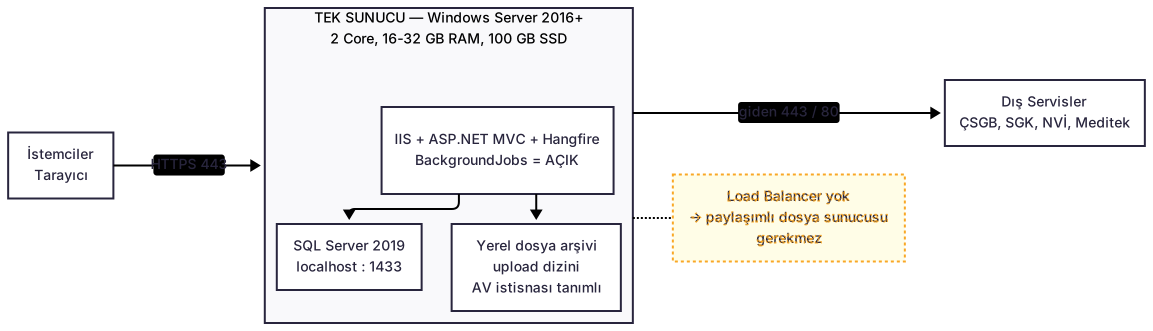
localhost:1433 üzerinden erişilir.
Load Balancer bulunmadığından paylaşımlı dosya sunucusu gerekmez ve BackgroundJobs parametresi tek örnek
olduğu için mükerrer çalışma riski olmadan açık tutulur.
Tam boyut aç ↗
4. Sistem Gereksinimleri
4.1 Önerilen Uygulama Sunucusu
| Parametre | Değer |
|---|---|
| CPU | ≥ 2.0 GHz, 2 Core (Intel Xeon Silver/Gold veya dengi) |
| RAM | ≥ 16 GB |
| Disk | ≥ 100 GB SSD |
| OS | Windows Server 2016 ve üzeri |
| .NET Framework | 4.6.1 veya üzeri (4.8 önerilir) |
| Web Sunucusu | IIS |
4.2 Önerilen Veritabanı Sunucusu
| Parametre | Değer |
|---|---|
| CPU | ≥ 2.0 GHz, 2 Core (Intel Xeon Silver/Gold veya dengi) |
| RAM | ≥ 32 GB |
| Disk | ≥ 100 GB SSD |
| OS | Windows Server 2016 ve üzeri |
| DBMS | SQL Server 2019 |
4.3 IBYS API Sunucusu (Opsiyonel)
| Parametre | Değer |
|---|---|
| CPU | 1 Core (Intel Xeon Silver/Gold veya dengi) |
| RAM | 8 GB |
| Disk | 100 GB |
| OS | Windows Server 2016 ve üzeri |
4.4 Kapasite Planlama Rehberi
Yukarıdaki değerler standart kurulum içindir. Çalışan sayısına göre önerilen kademeler:
| Çalışan Sayısı | Uygulama Sunucusu | Veritabanı Sunucusu | Not |
|---|---|---|---|
| ≤ 2.000 | 2 Core, 16 GB RAM | 2 Core, 32 GB RAM | Tek sunuculu dağıtım da mümkündür |
| 2.000 - 10.000 | 4 Core, 16-32 GB RAM | 4 Core, 32-64 GB RAM | Uygulama ve veritabanı ayrı sunucularda önerilir |
| > 10.000 | 4+ Core, 32 GB RAM (gerekirse LB ile 2. sunucu) | 8+ Core, 64 GB RAM | Load Balancer ve paylaşımlı dosya sunucusu değerlendirilmelidir |
4.5 İstemci (Son Kullanıcı) Gereksinimleri
- Tarayıcı: Güncel Chrome, Edge veya Firefox sürümleri önerilir. Internet Explorer desteklenmez.
- Ağ: Kullanıcı istemcilerinden uygulama adresine (HTTPS/443) erişim yeterlidir; istemcilere ek kurulum gerekmez.
- Tarayıcı izinleri: Uygulama adresi için açılır pencere (popup) ve dosya indirme izinleri tanımlanmalıdır (rapor/belge çıktıları için).
- E-imza istasyonları: E-reçete yazacak işyeri hekimi bilgisayarlarında ek olarak Mediibys.exe konsol uygulaması, e-imza kartı sürücüleri ve kart okuyucu kurulumu gerekir (bkz. Bölüm 11).
4.6 Uygulama Yapılandırma Parametreleri (web.config)
Kurulum sırasında BT birimi ile birlikte belirlenen başlıca yapılandırma anahtarları aşağıdadır. Değer değişiklikleri IIS uygulama havuzunun geri dönüşümünü (recycle) tetikler; mesai saatleri dışında yapılması önerilir.
| Anahtar | Görevi | Açıklama |
|---|---|---|
LdapAuth | LDAP / Active Directory girişi | Aktif edildiğinde kullanıcılar AD kimlik bilgileriyle giriş yapar; LDAP domain bilgisi ile birlikte yapılandırılır |
MSso + MSso:* | SSO (OpenID Connect) | Microsoft Entra ID entegrasyonu; TenantId, ClientId, ClientSecret, RedirectUri ve Scopes değerleri kurumdan alınır |
EntegrasyonKullanici / EntegrasyonSifre | Personel aktarım web servisi kimlik bilgileri | 3. parti personel entegrasyonlarının servis çağrılarında kullanılır (bkz. Bölüm 8.1) |
BackgroundJobs | Arka plan görevleri | Zamanlanmış görevlerin bu sunucuda çalışıp çalışmayacağını belirler (bkz. Bölüm 9.6) |
MeditekGuncellemeler | Merkezi güncelleme sorgulamaları | İlaç listesi ve SGK rapor sorgulama görevlerini etkinleştirir |
ParolaHashing | Bağlantı dizesi şifreleme | Veritabanı bağlantı bilgilerinin şifreli saklanmasını sağlar |
4.7 IIS ve Antivirüs Yapılandırma Notları
- Uygulama havuzu (Application Pool): .NET CLR v4.0, Integrated Pipeline
- Uygulama havuzu kimliğinin (App Pool Identity) uygulama klasörü ve dosya yükleme dizinlerinde okuma/yazma yetkisi olmalıdır
- Meditek teknik ekibi erişimi: Kurulum, güncelleme ve destek çalışmaları için Meditek teknik ekibine uygulama sunucusunda dosya yükleme ve indirme yetkisi tanımlanmalıdır (güncelleme paketlerinin sunucuya yüklenmesi, log ve yedek dosyalarının alınması)
- Dosya yükleme boyutu: IIS istek boyutu limitleri (
maxAllowedContentLength/maxRequestLength) kurulumda gözden geçirilmeli; belge ve görüntü yüklemeleri için en az 100 MB olacak şekilde ayarlanması tavsiye edilir - Antivirüs istisnası: Uygulama klasörü ve dosya yükleme (upload) dizinleri gerçek zamanlı tarama istisnalarına eklenmelidir; aksi halde belge yükleme/indirme işlemlerinde performans sorunları ve kilitlenmeler görülebilir
- Veritabanı sunucusunda SQL Server veri (.mdf) ve log (.ldf) dosyaları antivirüs istisnasında olmalıdır (Microsoft önerisi)
5. Güvenlik Mimarisi
5.1 Kimlik Doğrulama ve Yetkilendirme
Rol Tabanlı Erişim Kontrolü (RBAC):
- Modül, ekran ve işlem bazlı yetkiler
- Kayıt düzeyinde yetki sınırlandırması
- Çok faktörlü kimlik doğrulama (SMS, e-posta, Google/Microsoft Authenticator)
- AD/LDAP ile merkezi kullanıcı yönetimi
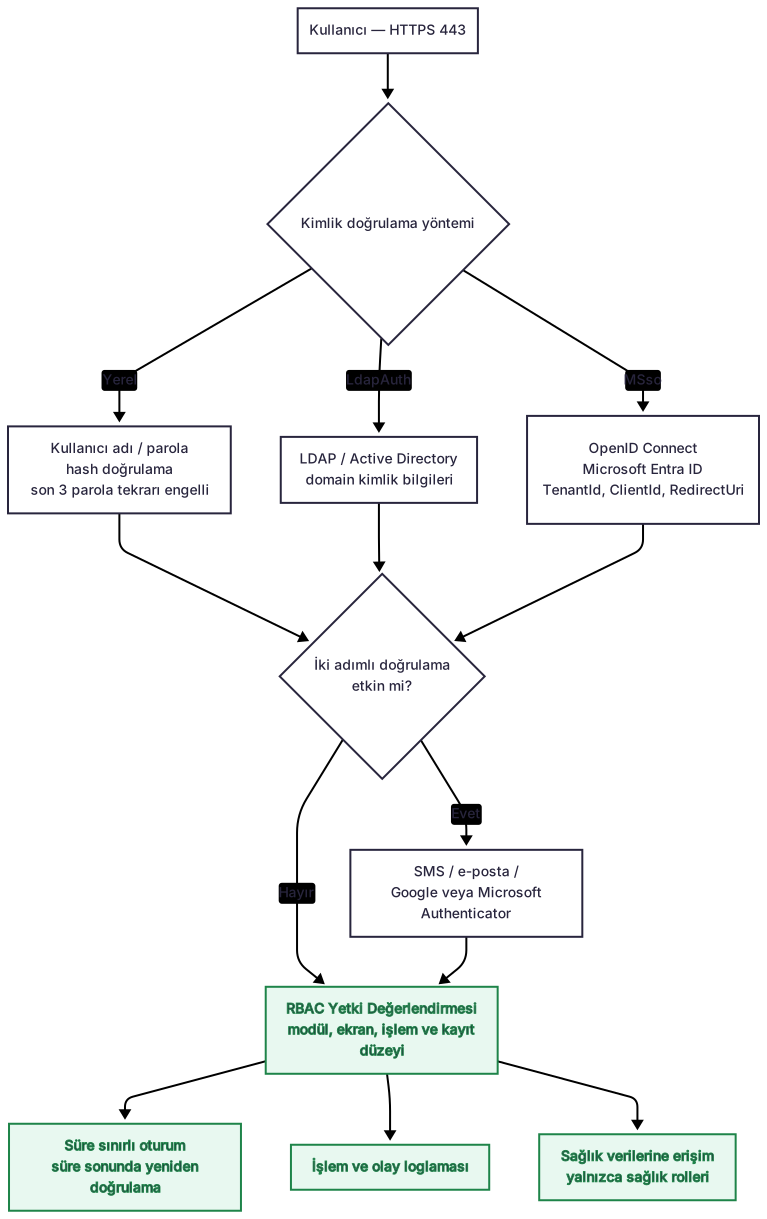
LdapAuth ve MSso parametrelerine göre üç yöntemden biri devreye girer
(bkz. Bölüm 4.6). Kimlik doğrulandıktan sonra iki adımlı doğrulama etkinse ikinci faktör istenir; son adımda RBAC
yetkileri modül, ekran, işlem ve kayıt düzeyinde değerlendirilir.
Tam boyut aç ↗
5.2 Ağ ve Veri Güvenliği
- SSL/TLS şifreleme
- Güvenlik duvarı yapılandırması
- SQL Server şifreleme (TDE)
- NTFS tabanlı yetki yönetimi
5.3 Parola ve Oturum Politikaları
- Parolalar veritabanında tek yönlü özet (hash) ile saklanır; düz metin parola tutulmaz
- Parola karmaşıklık ve uzunluk politikası uygulanır; parola değişiminde son 3 parolanın yeniden kullanımı engellenir
- Parola değişiklikleri ve başarısız giriş denemeleri loglanır
- İki adımlı doğrulama kurum düzeyinde etkinleştirilebilir; yöntemler: SMS, e-posta, Google Authenticator, Microsoft Authenticator (bkz. Bölüm 2)
- Oturumlar süre sınırlıdır ve belirlenen süre sonunda yeniden kimlik doğrulama gerekir; süreler kurulumda kurum politikasına göre ayarlanabilir
5.4 Veri Güvenliği ve KVKK Uyumu
Meditek İBYS, kişisel ve özel nitelikli kişisel veri (sağlık verisi) işleyen bir sistem olduğundan aşağıdaki teknik tedbirler uygulanır:
| Tedbir | Açıklama |
|---|---|
| Hassas alan şifreleme | TC kimlik numarası gibi hassas kimlik alanları veritabanında şifreli saklanır (AES-256) |
| Bağlantı bilgisi şifreleme | Veritabanı bağlantı dizeleri yapılandırma dosyasında şifreli tutulur |
| Erişim kontrolü | Rol/grup bazlı yetkilendirme ile her kullanıcı yalnızca yetkili olduğu modül, ekran ve kayıtlara erişir; sağlık verilerine erişim sağlık rolleri ile sınırlandırılır |
| İletim güvenliği | Tüm istemci-sunucu trafiği HTTPS üzerinden şifrelenir |
| İzlenebilirlik | Kullanıcı işlemleri ve sistem olayları loglanır (bkz. Bölüm 9.5) |
| Veritabanı düzeyi şifreleme | İsteğe bağlı olarak SQL Server TDE ile veritabanı dosyaları bütün olarak şifrelenebilir (kurum lisansına bağlıdır) |
5.5 Güvenlik Sertleştirme (Hardening) Önerileri
- TLS: Sunucuda TLS 1.2 ve üzeri zorunlu kılınmalı; SSL 3.0 / TLS 1.0 / TLS 1.1 protokolleri kapatılmalıdır
- HSTS: HTTPS zorunluluğunu tarayıcı tarafında kalıcılaştırmak için HSTS başlığı etkinleştirilmelidir
- Bilgi sızıntısı: IIS sunucu sürüm başlıkları (Server, X-Powered-By) gizlenmelidir
- Yönetim erişimleri: RDP, SQL Server yönetim erişimi ve IIS yönetim konsolu internete kapalı olmalı, yalnızca kurum içi yönetim ağından erişilmelidir
- Veritabanı portu: SQL Server portu (varsayılan 1433) yalnızca uygulama sunucusuna açık olmalıdır
- Yama yönetimi: İşletim sistemi ve SQL Server güvenlik yamaları kurumun yama takvimine göre düzenli uygulanmalıdır (bkz. Bölüm 9.7 bakım penceresi)
6. Ağ Mimarisi ve Dış Erişim Gereksinimleri
6.1 Sistem Topolojisi
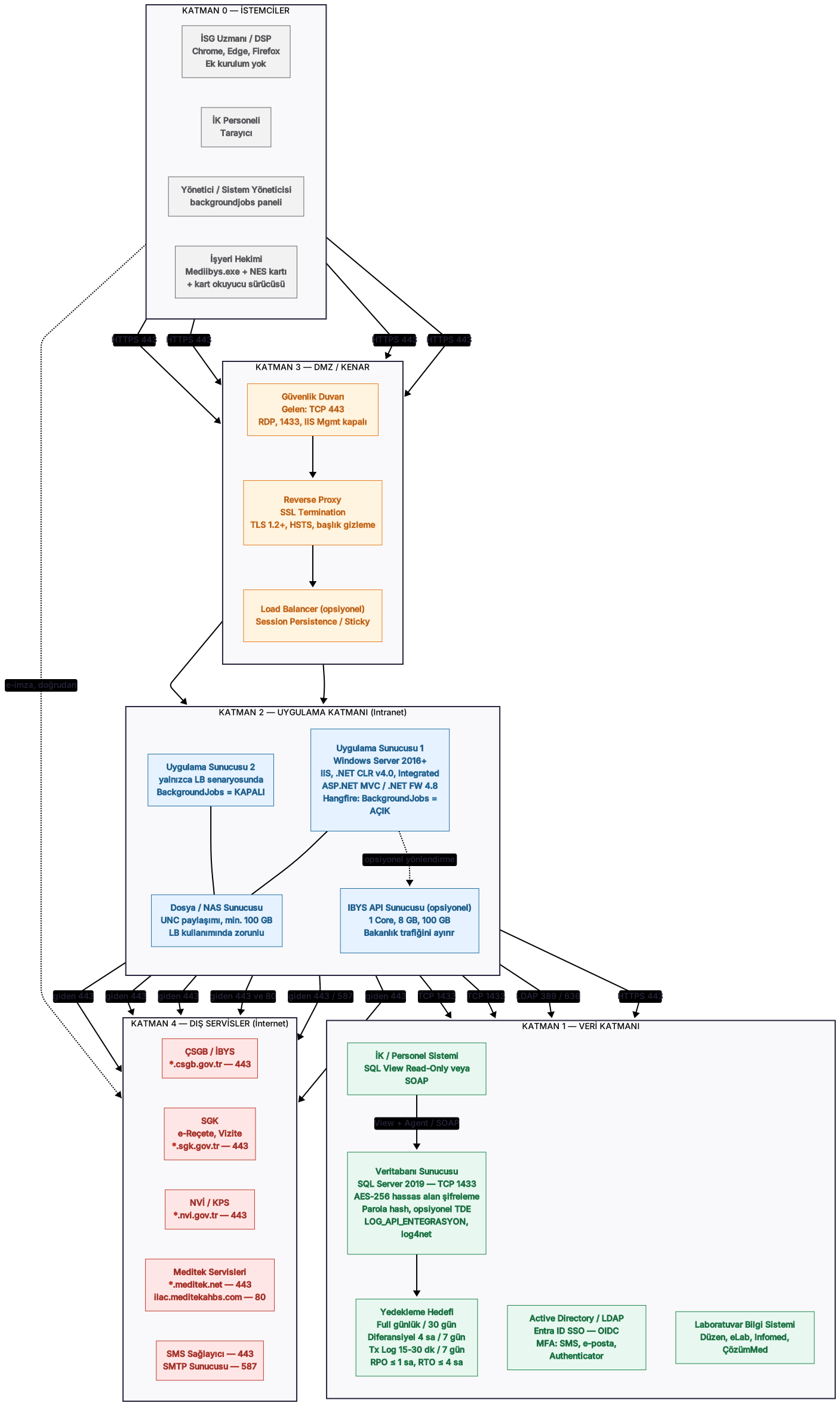
Aşağıdaki diyagram, Meditek İBYS sisteminin genel ağ mimarisini ve bileşenler arası iletişimi göstermektedir:
6.2 İntranet Dağıtımı
Uygulama ağırlıklı olarak kurum intraneti üzerinde çalışır.
6.3 Gerekli Dış Erişimler
| Servis | Endpoint | Port | Açıklama |
|---|---|---|---|
| Meditek servisleri | *.meditek.net, *.meditekibys.com | 443 | Güncelleme ve destek servisleri |
| Meditek ilaç servisi | ilac.meditekahbs.com | 80 | E-reçete ilaç listesi güncellemesi |
| ÇSGB (IBYS) | *.csgb.gov.tr | 443 | Bakanlık İBYS veri gönderimi |
| SGK (e-Reçete / Vizite) | *.sgk.gov.tr | 443 | E-reçete ve vizite (iş göremezlik) servisleri |
| NVİ (KPS) | *.nvi.gov.tr (tckimlik.nvi.gov.tr, kpsv2.nvi.gov.tr, kimlikdogrulama.nvi.gov.tr) | 443 | TC kimlik / adres doğrulama sorguları |
| SMS sağlayıcısı | Seçilen sağlayıcının API adresi | 443 | SMS bildirimleri kullanılacaksa |
7. Alan Adı, SSL ve Yük Dengeleme
- Önerilen alan adı: isg.kurumadi.com.tr
- SSL/TLS: HTTPS zorunlu
7.1 Session Persistence Yapılandırması
Load balancer üzerinde "Session Persistence / Sticky Session" konfigürasyonu aktif edilmelidir.
7.2 Paylaşımlı Dosya Depolama Gereksinimi
Load Balancer kullanılması durumunda merkezi dosya depolama alanı zorunludur.
- Dosya sunucusu adresi (UNC path)
- Paylaşım klasörü adı ve tam yolu
- Servis hesabı bilgileri
- Disk kapasitesi (min. 100 GB)
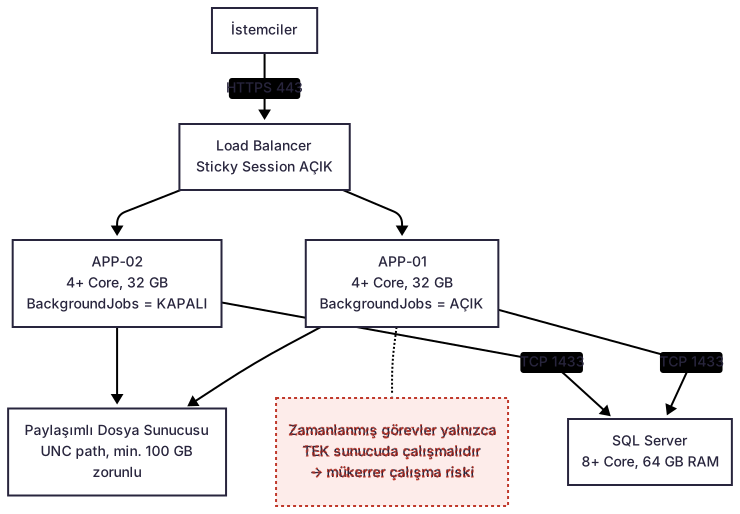
BackgroundJobs yalnızca APP-01 üzerinde açık bırakılır (bkz. Bölüm 9.6).
Tam boyut aç ↗
8. Entegrasyon Özellikleri
8.1 Personel / İK Entegrasyonu
Meditek İBYS, çalışan bazlı yapıda olduğundan personel bilgilerinin otomatik aktarımı önerilir:
Web Servis Entegrasyonu:
- Meditek web servisine veri gönderimi (push)
- Kurum web servisinden veri çekimi (pull)
Veritabanı Entegrasyonu:
- İlgili personel veritabanına read-only view erişimi
Dosya Tabanlı Aktarım:
- Excel / CSV içe aktarma
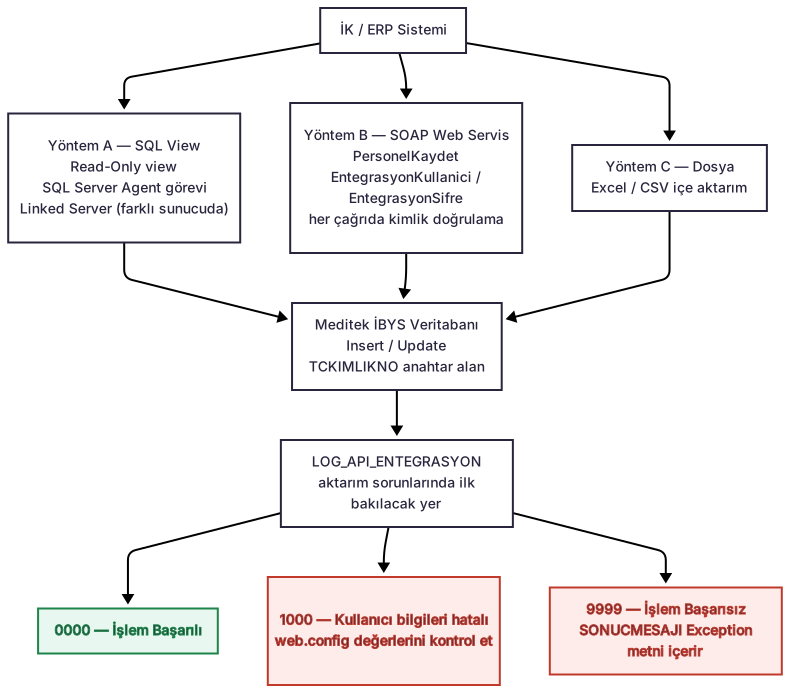
TCKIMLIKNO anahtar alanına göre eklenir veya güncellenir. Her aktarım adımı
LOG_API_ENTEGRASYON tablosuna yazılır — sorun durumunda ilk bakılacak yer burasıdır (bkz. Bölüm 14.5).
Sonuç kodlarının anlamı için aşağıdaki Web Servis Kullanım Kılavuzu'na bakınız.
Tam boyut aç ↗
8.2 Dizin Servisleri (Directory Services)
- AD veya benzer dizin servislerinden kullanıcı yapısının okunması
- Grup bazlı veya OU bazlı yetki kurgularına uyum
8.3 Eğitim Yönetimi Entegrasyonu
Meditek İBYS, kurumunuzun mevcut eğitim yönetim sistemi (LMS) ile entegre çalışabilmektedir.
8.4 E-posta ve SMS Bildirimleri
8.4.1 E-posta (SMTP) Entegrasyonu
| Parametre | Açıklama | Örnek |
|---|---|---|
| SMTP Server | Mail sunucusu adresi | smtp.kurum.com.tr |
| Port | SMTP portu | 587 |
| SSL/TLS | Şifreli bağlantı | Evet / Hayır |
| Kullanıcı Adı | SMTP kullanıcısı | isg@kurum.com.tr |
| Şifre | SMTP şifresi | ******** |
Meditek sisteminden gönderilen bildirimlerin ve raporların spam/gereksiz klasörüne düşmemesi için meditek.net alan adının kurumunuzun e-posta güvenlik sistemlerinde güvenilir gönderici olarak tanımlanması gerekmektedir.
Yapılması Gereken İşlemler:
- Whitelist (Beyaz Liste): Mail gateway veya spam filtrenizde
meditek.netvemeditekibys.comalan adlarını güvenilir gönderici listesine ekleyiniz - SPF Kaydı Kontrolü: Gelen e-postaların SPF doğrulamasını geçtiğinden emin olunuz
- Exchange/Microsoft 365: Transport Rule veya Safe Senders listesine ekleme yapınız
- Google Workspace: Admin Console üzerinden Email Whitelist ayarlarını yapılandırınız
8.4.2 SMS Entegrasyonu
Mevcut Entegrasyonu Bulunan SMS Firmaları:
- NetGSM
- GoldSMS
- Kumcell
- PozitifSMS
- JetSMS
- Mutlucell
- Posta Güvercini
- Turatel
- SmartSMS
- MasGSM
- Asist
- MobilPark
- MobilDev
- Fast
- Polidijital
- TTMesaj OTP SMS
- SmartSMS Fast
- Balaban
- VatanSMS
8.5 Dış API ve Sistem Entegrasyonları
- E-Reçete ve sağlık hizmetleri
- İBYS raporlama servisleri
8.5.1 Laboratuvar Bilgi Sistemi (LBS) Entegrasyonu
Laboratuvar sonuçlarının (tetkik istekleri ve sonuçların otomatik alınması) Meditek İBYS'e aktarılması için aşağıdaki laboratuvarlarla hazır servis entegrasyonları mevcuttur:
- Düzen Laboratuvarlar Grubu
- eLab (Datalab)
- Infomed
- ÇözümMed
Hazır entegrasyonların devreye alınması için kurum tarafında yapılması gerekenler:
- Erişim: Laboratuvar firmasından servis erişim bilgilerinin (servis adresi, kullanıcı adı/şifre veya erişim anahtarı) temin edilmesi ve uygulama sunucusundan laboratuvar servis adresine güvenlik duvarı erişiminin açılması
- Veri entegrasyonu: Kurum/işyeri ve hasta eşleştirme bilgileri ile tetkik (test) kodlarının laboratuvar firması ve Meditek teknik ekibi ile birlikte eşleştirilip yapılandırılması, ardından test aktarımıyla doğrulanması
8.6 REST API / Token Tabanlı Erişim
SOAP personel servislerine ek olarak, uygulama REST tabanlı entegrasyon uçları için OAuth2 Bearer token kimlik doğrulaması sunar:
- Token, uygulamanın
/tokenucundangrant_type=passwordakışıyla alınır (entegrasyon kullanıcısı ile) - Alınan token 2 saat geçerlidir; sonraki API çağrılarında
Authorization: Bearer <token>başlığı ile gönderilir - Token süresi dolduğunda yeni token alınır; yenileme (refresh) akışı kullanılmaz
9. Bakım, İzleme, Yedekleme ve İş Sürekliliği
9.1 Yedekleme Stratejisi
Meditek İBYS sisteminin kesintisiz çalışması için önerilen yedekleme yaklaşımı:
| Yedekleme Türü | Kapsam | Önerilen Periyot | Saklama Süresi |
|---|---|---|---|
| Tam Yedekleme (Full) | Veritabanı + Dosya Sistemi | Günlük (gece saatlerinde) | 30 gün |
| Diferansiyel Yedekleme | Son tam yedekten sonraki değişiklikler | Her 4 saatte bir | 7 gün |
| Transaction Log Yedekleme | İşlem günlükleri | Her 15-30 dakikada bir | 7 gün |
| Haftalık Arşiv | Tam yedekleme kopyası | Haftalık | 12 ay |
9.2 RPO ve RTO Hedefleri
| Metrik | Tanım | Önerilen Hedef |
|---|---|---|
| RPO (Recovery Point Objective) | Kabul edilebilir maksimum veri kaybı süresi | ≤ 1 saat |
| RTO (Recovery Time Objective) | Sistemin yeniden çalışır hale gelmesi için hedef süre | ≤ 4 saat |
9.3 Felaket Kurtarma (Disaster Recovery) Senaryoları
Olası sistem arızalarına karşı aşağıdaki kurtarma prosedürleri uygulanmalıdır:
Senaryo 1: Veritabanı Sunucusu Arızası
| Adım | İşlem | Tahmini Süre |
|---|---|---|
| 1. Tespit | Veritabanı bağlantı hatası tespiti ve log analizi | 5-15 dakika |
| 2. Değerlendirme | Arıza türünün belirlenmesi (donanım/yazılım) | 15-30 dakika |
| 3. Kurtarma | Yedek sunucuya geçiş veya son yedekten geri yükleme | 1-2 saat |
| 4. Doğrulama | Veri bütünlüğü kontrolü ve test | 30 dakika |
| 5. Devreye Alma | Uygulama sunucusu bağlantı yapılandırması | 15 dakika |
Toplam Tahmini Kurtarma Süresi: 2-4 saat
Senaryo 2: Uygulama Sunucusu Arızası
| Adım | İşlem | Tahmini Süre |
|---|---|---|
| 1. Tespit | IIS veya işletim sistemi hatası tespiti | 5-10 dakika |
| 2. Hızlı Müdahale | Servis yeniden başlatma denemesi | 10-15 dakika |
| 3. Kurtarma | Yedek sunucuya geçiş veya sistem yeniden kurulumu | 1-3 saat |
| 4. Yapılandırma | Uygulama ve IIS ayarlarının yapılandırılması | 30 dakika |
| 5. Test | Fonksiyonel testler ve kullanıcı erişim kontrolü | 15 dakika |
Toplam Tahmini Kurtarma Süresi: 2-4 saat
Senaryo 3: Tam Sistem Kaybı (Site Felaketi)
| Adım | İşlem | Tahmini Süre |
|---|---|---|
| 1. Aktivasyon | DR planının devreye alınması kararı | 30 dakika |
| 2. Altyapı | Yedek lokasyonda sunucu hazırlığı | 2-4 saat |
| 3. Veri Kurtarma | Off-site yedeklerden veritabanı geri yükleme | 2-4 saat |
| 4. Uygulama | Uygulama kurulumu ve yapılandırması | 1-2 saat |
| 5. Ağ | DNS ve ağ yönlendirme değişiklikleri | 30 dakika - 2 saat |
| 6. Doğrulama | Kapsamlı test ve kullanıcı bildirimi | 1 saat |
Toplam Tahmini Kurtarma Süresi: 8-14 saat
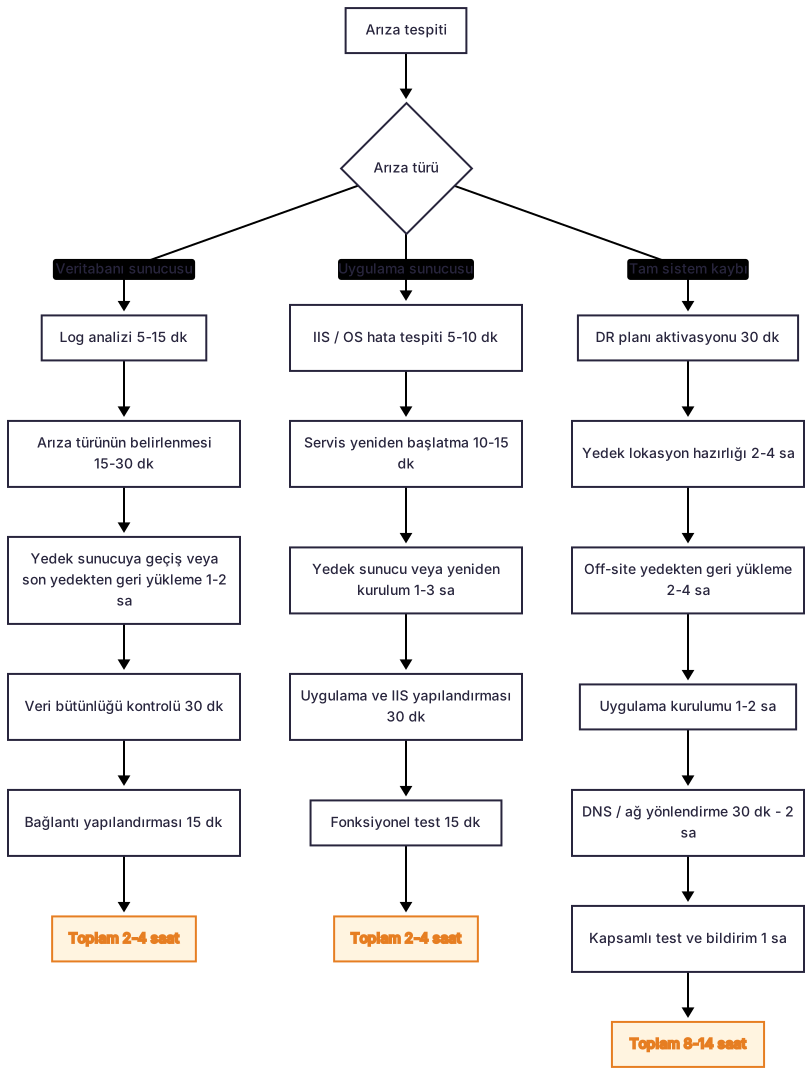
9.4 Felaket Kurtarma Kontrol Listesi
- Yedekleme işlemlerinin düzenli çalıştığının doğrulanması
- Off-site yedek kopyalarının güncelliğinin kontrolü
- Yedekten geri dönüş testlerinin periyodik yapılması (en az yılda 2 kez)
- DR prosedür dokümanlarının güncel tutulması
- İletişim listelerinin (IT ekibi, Meditek destek, yönetim) güncel tutulması
- Yedek sunucu/lokasyon hazırlığının tamamlanması
9.5 Loglama ve İzleme
Sorun tespiti ve denetim için aşağıdaki log kaynakları kullanılır:
| Kaynak | İçerik | Nerede |
|---|---|---|
| Uygulama logları | Hata ve olay kayıtları (log4net) | Veritabanı log tablosu |
| Entegrasyon logları | Personel aktarımı ve API çağrılarının adım adım kaydı | LOG_API_ENTEGRASYON tablosu — aktarım sorunlarında ilk bakılacak yer |
| Arka plan görevleri paneli | Zamanlanmış görevlerin durumu, geçmişi ve hata detayları | /backgroundjobs adresi (yalnızca Sistem Yöneticisi rolü erişebilir) |
| Application Insights | Performans ve istek telemetrisi | Yapılandırıldıysa Azure Application Insights |
| IIS logları | HTTP istek kayıtları | IIS log dizini (kurum standardına göre) |
9.6 Zamanlanmış Arka Plan Görevleri
Uygulama, Hangfire altyapısı ile aşağıdaki periyodik görevleri çalıştırır (görevler BackgroundJobs parametresi açık olan sunucuda çalışır):
| Görev | Periyot | Açıklama |
|---|---|---|
| İlaç listesi güncelleme | Haftalık (gece saatlerinde) | E-reçete ilaç listesinin merkezi kaynaktan güncellenmesi |
| SGK rapor sorgulamaları | Günlük | SGK onaylı raporların ve ara tarihli raporların sorgulanması |
| İş izni askı kontrolü | Saatlik | Süresi dolan iş izinlerinin kontrolü |
| Taşeron kontrolleri | Saatlik / günlük | Sözleşme bitişi, eğitim tamamlama ve belge geçerlilik kontrolleri |
BackgroundJobs parametresi yalnızca tek uygulama sunucusunda açık tutulmalıdır. Bakım penceresi planlarken gece çalışan görevler dikkate alınmalıdır.
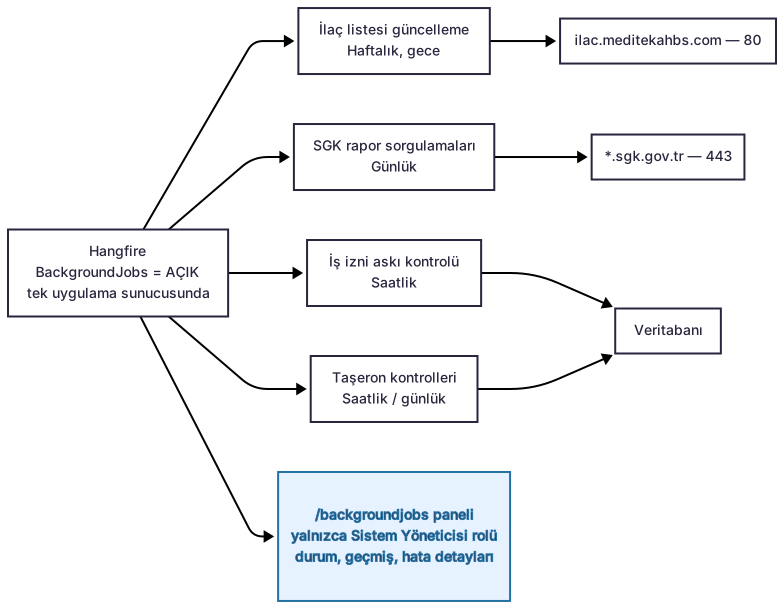
/backgroundjobs panelinden izlenir.
Tam boyut aç ↗
9.7 Uygulama Güncelleme Süreci
- Güncelleme içeriği ve tarihi Meditek tarafından kurum BT birimi ile planlanır (önerilen: mesai saatleri dışında bakım penceresi)
- Güncelleme öncesi veritabanı tam yedeği ve uygulama klasörü yedeği alınır
- Güncelleme paketi uygulanır; veritabanı değişiklik scriptleri varsa sırayla çalıştırılır
- Uygulama açılış kontrolü, kritik ekran ve entegrasyon testleri yapılır
- Sorun durumunda alınan yedeklerle geri dönüş (rollback) uygulanır
10. Önceki İBYS Sistemlerinden Veri Aktarımı
Mevcut İBYS sisteminizden Meditek İBYS'e geçiş sürecinde veri aktarımı yapılabilmesi için aşağıdaki adımların tamamlanması gerekmektedir:
- Eski veritabanının okuma yetkili kopyasına erişim
- Test ortamında Meditek veritabanına yazma yetkisi
- Eski veritabanının tablo ilişkilerinin paylaşılması
- Şifreleme algoritmalarının dokümantasyonu
- Aktarılacak modüllerin belirlenmesi
11. E-İmza, E-Reçete ve İlgili Uygulamalar
E-reçete ve elektronik imza gerektiren işlemler için işyeri hekimlerinin bilgisayarlarında ek hazırlık yapılması gerekir. Bu hazırlık yalnızca e-reçete yazacak hekim istasyonları içindir; diğer kullanıcı bilgisayarlarına kurulum gerekmez.
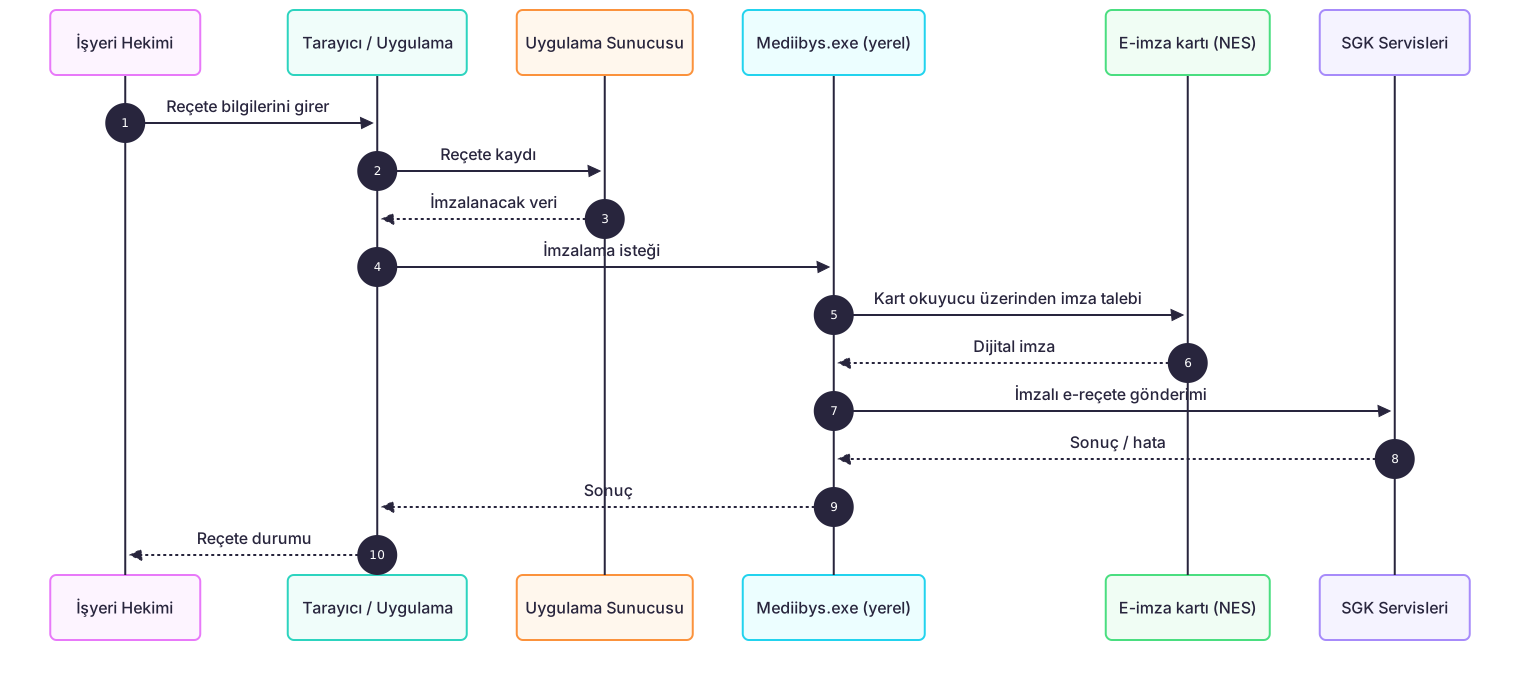
*.sgk.gov.tr adresine doğrudan erişim açık olmalıdır.
Tam boyut aç ↗
11.1 Hekim İstasyonu Gereksinimleri
- Hekim adına düzenlenmiş Nitelikli Elektronik Sertifika (NES) — e-imza kartı ve kart okuyucu
- E-imza kartına ait kart okuyucu sürücülerinin kurulmuş olması
- Meditek tarafından sağlanan Mediibys.exe konsol uygulamasının kurulması (imzalama işlemlerini yürüten yerel bileşen)
- Hekim bilgisayarından uygulama sunucusuna ve SGK servislerine ağ erişimi
11.2 Kurulum Adımları
- Hekimin e-imza sertifikasının (NES) yetkili elektronik sertifika sağlayıcısından temin edilmesi
- Kart okuyucu ve e-imza sürücülerinin hekim bilgisayarına kurulması
- Mediibys.exe kurulum (setup) dosyasının meditek.net adresinden indirilmesi ve standart kurulum sihirbazı ile kurulması
- Uygulamada hekim tanımının ve e-imza eşleştirmesinin yapılması
- Test imzalama / test reçete işlemi ile kurulumun doğrulanması
11.3 SGK Tarafında Yapılması Gerekenler
- Hekimin SGK sisteminde ilgili işyeri için işyeri hekimi olarak tanımlı olması
- Hekimin e-reçete yazma yetkisinin aktif olması
12. ÇSGB IBYS Erişim Süreci ve Veri Gönderimi
12.1 Erişim Süreci
- IBYS Uzaktan Erişim Talep Formu'nun İSG-KATİP üzerinden yüklenmesi
- Bakanlık onayı sonrası test veri gönderiminin yapılması
- Üretim ortamında periyodik veri gönderiminin başlatılması
12.2 Gönderilen Veri Türleri
| Bildirim Türü | İçerik | Not |
|---|---|---|
| İşyeri bildirimi | İşyerinin bakanlık sistemine kaydı | Diğer tüm bildirimlerin ön koşuludur; İşyeri Yönetimi ekranından yapılır |
| Muayene bildirimleri | İşe giriş ve periyodik muayene kayıtları | İlgili muayene ekranlarından tekil veya toplu gönderilir |
| Eğitim bildirimleri | İSG eğitim kayıtları | Eğitim ekranlarından tekil veya toplu gönderilir |
12.3 Gönderim Akışı ve İzleme
- Bildirimler uygulama içinden, ilgili ekranlardaki gönderim işlemleriyle yapılır; işyeri bildirimi tamamlanmadan muayene ve eğitim gönderimi yapılamaz
- Her gönderim için bakanlıktan dönen sonuç (takip/bildirim numarası veya hata mesajı) uygulamada görüntülenir; gönderim durumu sonradan sorgulanabilir
- Gönderim geçmişi ve hatalar İBYS bildirim loglarında tutulur (bkz. Bölüm 9.5)
- İsteğe bağlı ayrı IBYS API sunucusu (bkz. Bölüm 4.3), bakanlık veri gönderim trafiğini uygulama sunucusundan ayırmak isteyen kurumlar içindir; standart kurulumda gönderim uygulama sunucusu üzerinden yapılır

13. Kullanıcı Eğitimi ve Dokümantasyon
13.1 Eğitim Kaynakları
- Çevrimiçi yardım ve kurulum kılavuzları
- Modül bazlı video eğitim içerikleri
- Uzaktan veya yerinde kullanıcı eğitimleri
13.2 Video Eğitim Kütüphanesi
Meditek İBYS kullanımına yönelik kapsamlı video eğitimlerine YouTube kanalımızdan ulaşabilirsiniz:
13.3 Haftalık Çevrimiçi Eğitimler
İlk kullanım eğitimleri için her Perşembe günü düzenli olarak çevrimiçi eğitimler verilmektedir:
| Eğitim | Gün | Saat | Katılım Linki |
|---|---|---|---|
| İBYS Eğitimi | Perşembe | 14:00 - 15:00 | meet.jit.si/MeditekIBYS |
| Persis Eğitimi | Perşembe | 15:00 - 16:00 | meet.jit.si/MeditekPersis |
14. Teknik Destek, Hizmet Seviyesi ve İletişim
14.1 Destek Kanalları
- Çağrı merkezi: +90 216 706 33 38
- Uygulama içi talep (ticket) sistemi
- Web yardım merkezi ve destek formları
- E-posta: kurumsaldestek@meditek.net
14.2 Hizmet Saatleri
Hafta içi: 09:00 - 18:00 (Resmi tatiller hariç)
14.3 Sorun Önem Dereceleri
Bildirilen sorunlar aşağıdaki kriterlere göre sınıflandırılır ve önceliklendirilir:
| Seviye | Açıklama | Çözüm Yaklaşımı |
|---|---|---|
| Kritik | Yazılımın ana fonksiyonlarının çalışmasını engelleyen, sistemin tamamen durmasına veya kullanılamamasına neden olan ve geçici çözüm ile aşılamayan durumlar. | Sorun bildirimi alındığında destek ekibi derhal çalışmaya başlar. Müşteri tarafından bir yetkili destek için hazır bulunmalıdır. |
| Yüksek | Ana fonksiyonlar dışındaki özelliklerin çalışmasını engelleyen ancak sistemi durdurmayan, farklı bir yöntemle çalışmaya devam edilebilecek durumlar. | Sorun tekrarlanabilir olduğunda geçici çözüm veya kalıcı çözüm için çalışma başlatılır. |
| Orta | Yazılımın çalışmasını etkileyen ancak durdurmayan, kullanımı kısıtlayan sorunlar. | Geçici çözüm sağlanır. Kalıcı çözüm sonraki yazılım sürümlerine dahil edilebilir. |
| Düşük | Belirli bir fonksiyonu etkileyen ancak çalışmaya doğrudan etkisi olmayan, alternatif yöntemle devam edilebilecek sorunlar. | Çözüm, yazılımın ileriki sürümlerinde sunulabilir. |
14.4 Hizmet Seviyesi Taahhütleri (SLA)
Sorun önem derecesine göre müdahale ve çözüm süreleri aşağıdaki tabloda belirtilmiştir:
| Seviye | Uzaktan Müdahale Süresi | Hedeflenen Çözüm Süresi |
|---|---|---|
| Kritik | 1 İş Saati | 1 İş Günü |
| Yüksek | 8 İş Saati | 2 İş Günü |
| Orta | 16 İş Saati | 5 İş Günü |
| Düşük | 24 İş Saati | 10 İş Günü |
- Müdahale Süresi: Çağrının alınıp işleme konulduğuna dair ilk yanıtın verildiği süredir.
- Çözüm Süresi: İlgili ekibin (Yazılım, Sistem Destek, Analist) sorunu çözümlemesi için hedeflenen süredir.
14.5 Sık Karşılaşılan Sorunlar ve İlk Kontroller
Destek kaydı açmadan önce BT biriminin yapabileceği ilk kontroller:
| Belirti | İlk Kontroller |
|---|---|
| Uygulama açılmıyor (500 / 503) | IIS uygulama havuzu çalışıyor mu; yakın zamanda web.config değişikliği yapıldıysa yedekten geri alınması; Windows olay günlüğü |
| Veritabanı bağlantı hatası | SQL Server servisi çalışıyor mu; uygulama sunucusundan DB portuna erişim; uygulama DB hesabının kilitli/süresi dolmuş olmaması |
| Kullanıcılar giriş yapamıyor (LDAP/AD) | AD hesabının kilitli olmaması; domain denetleyicisine erişim; LDAP yapılandırmasının değişmemiş olması |
| E-posta bildirimleri gitmiyor | SMTP sunucu adresi/port/kimlik bilgileri; SMTP sunucusunun uygulama sunucusundan gelen bağlantıya izin vermesi; spam/whitelist ayarları (bkz. Bölüm 8.4.1) |
| SMS gitmiyor | SMS sağlayıcı bakiyesi ve API erişimi; güvenlik duvarında sağlayıcı adresine çıkış izni |
| Personel aktarımı gelmiyor | LOG_API_ENTEGRASYON tablosundaki son kayıtlar; web serviste 1000 hatası dönüyorsa entegrasyon kullanıcı adı/şifresi; SQL View yönteminde SQL Server Agent görevinin çalıştığı |
| KPS kimlik sorgusu çalışmıyor | Güvenlik duvarında *.nvi.gov.tr erişimi (bkz. Bölüm 6.3) |
| Zamanlanmış görevler çalışmıyor | /backgroundjobs panelinde görev durumu ve hata mesajları; BackgroundJobs parametresinin doğru sunucuda açık olduğu |
| Rapor/belge indirilemiyor | Tarayıcıda açılır pencere ve indirme izinleri; antivirüs istisnaları (bkz. Bölüm 4.7) |
| E-reçete imzalanamıyor | Hekim bilgisayarında Mediibys.exe çalışıyor mu; e-imza kartı takılı ve sürücüler kurulu mu; SGK tanımlamaları (bkz. Bölüm 11) |
15. Teknik Birim Yapılacak İşler Listesi
Meditek İBYS kurulumu ve entegrasyonu sürecinde BT/Teknik biriminiz tarafından tamamlanması gereken aksiyonlar aşağıda listelenmiştir. Her maddeyi ilgili ekiple koordineli şekilde tamamlayarak Meditek teknik ekibine bildiriniz.
🖥️ Sunucu Hazırlığı
🔒 Ağ ve Güvenlik Yapılandırması
👤 Kimlik Doğrulama ve Yetkilendirme
🔗 Entegrasyon Hazırlıkları
📧 E-posta ve SMS Yapılandırması
💾 Yedekleme ve İş Sürekliliği
🏛️ ÇSGB ve Resmi İşlemler
📦 Veri Aktarımı (Mevcut İBYS'den Geçiş Varsa)
✅ Son Kontroller ve Devreye Alma
- Sunucu IP adresleri ve erişim bilgileri
- Alan adı ve SSL sertifika bilgileri
- AD/LDAP bağlantı bilgileri
- Load Balancer kullanılacaksa dosya sunucusu UNC path bilgisi
- Personel entegrasyon yöntemi ve teknik detayları
- İşyeri hekimi e-imza bilgileri